
Laporan, Status Transaksi, dan Cetak Ulang Griya Bayar
Periksa laporan transaksi sebelum mengulang pembayaran atau mencetak kembali struk. Panduan ini membedakan alur Cetak Ulang pada Tampilan Baru dan Tampilan Lama aplikasi web Griya Bayar, serta membantu agen mencocokkan status transaksi.
Persiapkan data transaksi
- Catat produk, tanggal dan waktu transaksi, serta nomor referensi jika tersedia.
- Cocokkan nomor pelanggan atau tujuan dengan transaksi yang dimaksud.
- Siapkan printer yang biasa digunakan bila Anda membutuhkan struk cetak.
Cara melihat laporan dan status
Panduan pusat Griya Bayar mengarahkan pengecekan melalui menu Laporan. Pilih jenis laporan harian, lengkap, atau sederhana, lalu cari transaksi yang diperlukan. Cocokkan detail dan status yang ditampilkan dengan catatan loket Anda.
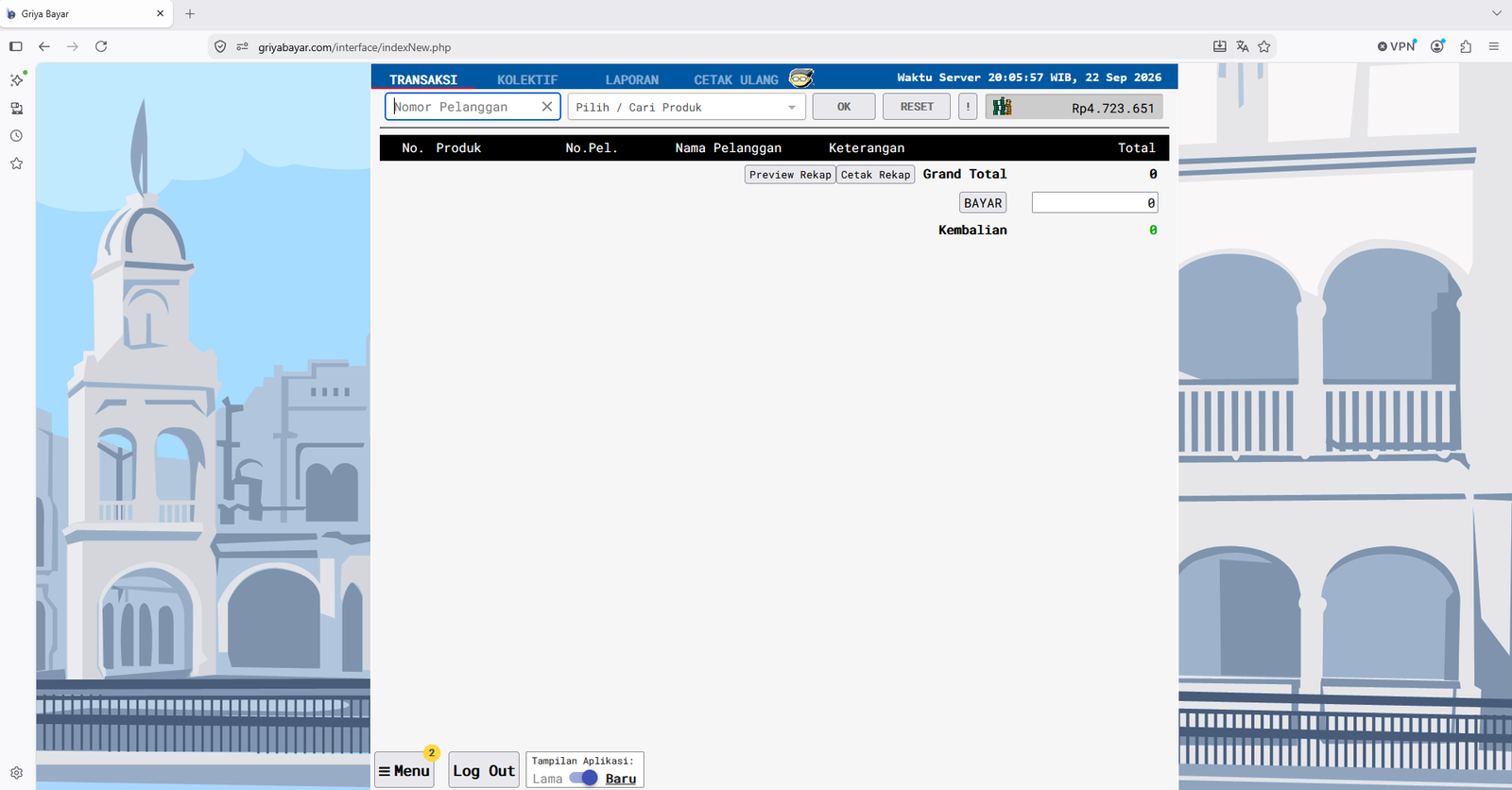
Contoh mencocokkan transaksi
Contoh ilustrasi: Anda ingin mencari transaksi PDAM tanggal 26 September 2026 dengan nomor pelanggan berakhiran 1234. Pilih produk dan tanggal yang sesuai, lalu cocokkan nomor pelanggan lengkap di aplikasi dengan catatan loket. Pastikan nominal, waktu, dan referensinya cocok sebelum memilih cetak ulang. Nomor pada contoh disamarkan; gunakan data lengkap transaksi Anda pada aplikasi.
Cara cetak ulang melalui PC
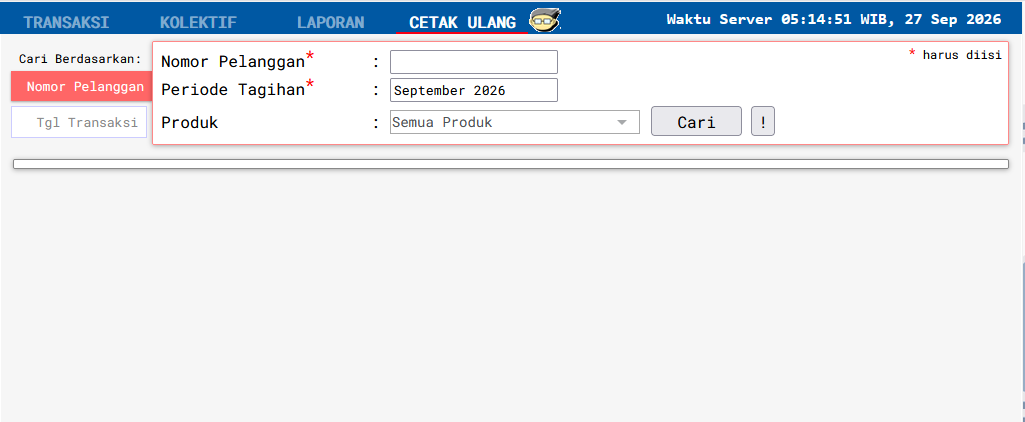
Gunakan Tampilan Baru melalui sakelar Tampilan Aplikasi: Lama / Baru di kiri bawah. Pada kedua tampilan, tab Cetak Ulang ada di baris menu atas, tetapi pilihan pencariannya berbeda.
Cetak ulang pada Tampilan Baru (disarankan)
- Klik Cetak Ulang, lalu pilih Cari Berdasarkan: Nomor Pelanggan atau Tgl Transaksi.
- Untuk pilihan Nomor Pelanggan, isi Nomor Pelanggan dan Periode Tagihan yang bertanda wajib. Kolom Produk dapat dipilih dari Semua Produk untuk mempersempit hasil.
- Klik Cari. Cocokkan produk, nomor pelanggan, periode, status, nominal, dan referensi dengan transaksi yang benar sebelum mencetak struk. Bila memilih Tgl Transaksi, ikuti kolom yang ditampilkan aplikasi untuk mode tersebut.
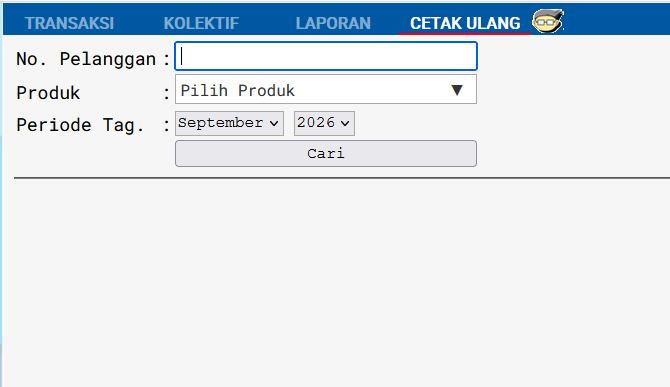
Cetak ulang pada Tampilan Lama
- Klik Cetak Ulang di baris atas.
- Isi No. Pelanggan, pilih Produk, dan tentukan Periode Tag. berupa bulan dan tahun.
- Klik Cari, cocokkan transaksi yang ditemukan, lalu cetak bukti yang benar.
Jika printer belum siap atau hasil struk terpotong, ikuti panduan setting printer PC Windows untuk memeriksa pilihan printer di aplikasi, Test Print, serta ukuran kertas. Jika printer juga tidak dapat mencetak dari aplikasi lain, periksa pemasangan dan driver Windows.
Cara cetak ulang melalui Android
- Buka Setting, lalu Cek Status.
- Pilih produk serta masukkan tanggal dan nomor pelanggan.
- Temukan transaksi yang sesuai, lalu pilih Print.
Nama menu mengikuti panduan bantuan pusat Griya Bayar yang diperiksa pada 26 September 2026. Tampilan dapat berbeda menurut versi aplikasi. Jika menu tidak tersedia, cetak ulang dibatasi, atau pencetakan terus gagal, hubungi admin CV Nariyah untuk arahan sesuai akun dan perangkat Anda.
Untuk persiapan perangkat dan sambungan printer, lihat panduan cetak struk Android. Dukungan model printer perlu dipastikan sebelum digunakan.
Apa yang dilakukan setelah memeriksa status?
| Kondisi | Tindakan agen |
|---|---|
| Berhasil dan data sesuai | Simpan referensi transaksi dan berikan bukti kepada pelanggan. Tidak perlu melakukan pembayaran baru hanya untuk mendapatkan struk. |
| Tertunda atau hasil belum jelas | Periksa kembali laporan serta perubahan saldo. Jangan mengulang pembayaran sampai hasil transaksi sebelumnya dipastikan. |
| Gagal tetapi saldo atau tagihan belum jelas | Minta pemeriksaan admin sebelum mencoba lagi. Jangan menyimpulkan pengembalian saldo hanya dari pesan gagal. |
| Transaksi tidak ditemukan | Periksa akun, tanggal, produk, dan nomor pelanggan. Cocokkan dengan catatan loket lalu minta bantuan bila masih belum ditemukan. |
| Berhasil tetapi struk tidak tercetak | Periksa koneksi dan kesiapan printer, lalu gunakan cetak ulang. Pencetakan ulang bukan pembayaran ulang. |
Data untuk bantuan admin
Hubungi admin CV Nariyah melalui kanal resmi. Sampaikan ID agen, produk, waktu kejadian, nomor referensi, status yang tampil, serta kendalanya. Jika mengirim tangkapan layar, tutupi data pribadi yang tidak diperlukan; jangan kirim kata sandi, PIN, atau kode verifikasi.
Untuk persiapan pembayaran, baca Panduan Transaksi. Untuk pengisian saldo agen CV Nariyah, ikuti Cara Deposit.
Pertanyaan tentang status dan cetak ulang
Apakah mencetak ulang struk berarti membayar lagi?
Tidak. Cetak ulang mengambil bukti dari transaksi yang sudah ada. Cocokkan status serta referensi transaksi sebelum mencetak; jangan membuat pembayaran baru hanya untuk mendapatkan struk.
Apa yang dilakukan jika transaksi gagal tetapi saldo belum jelas?
Periksa laporan dan perubahan saldo, simpan referensi, lalu minta pemeriksaan admin. Pastikan hasil transaksi sebelumnya sebelum mencoba pembayaran kembali.
Langkah berikutnya
Diperbarui . Pengelola layanan dan bantuan: CV Nariyah.