
Cara Setting Printer Griya Bayar agar Struk Transaksi Tercetak Otomatis
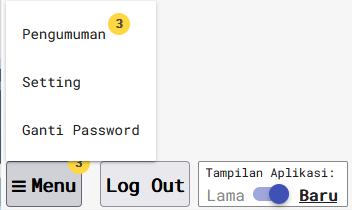
Di mana menu Setting Printer Griya Bayar? Pada Tampilan Baru, klik Menu di kiri bawah layar transaksi, lalu pilih Setting. Pada Tampilan Lama, klik tombol Setting di kiri bawah, sejajar dengan Pengumuman dan Ganti Password. Setelah panel pengaturan terbuka, pilih printer, tipe, kertas, dan font; klik Simpan, lalu Test Print. Panduan ini membahas pengaturan di aplikasi web PC agar struk dapat tercetak setelah transaksi berhasil.
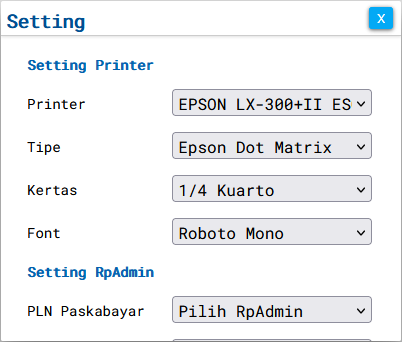
Contoh tampilan yang diberikan admin CV Nariyah pada 27 September 2026 memperlihatkan printer EPSON LX-300+II ES, tipe Epson Dot Matrix, kertas 1/4 Kuarto, dan font Roboto Mono. Nama printer pada komputer Anda dapat berbeda.
Langkah setting printer di aplikasi Griya Bayar
Lihat cara mengaktifkan Tampilan Baru Griya Bayar terlebih dahulu jika Anda baru menggunakan aplikasi. Letak menu pada Tampilan Baru:
- Pastikan printer menyala, terhubung ke PC, kertas terpasang, dan sudah dapat digunakan oleh komputer.
- Login ke aplikasi web Griya Bayar. Pada Tampilan Baru, klik Menu di kiri bawah, lalu pilih Setting. Pada Tampilan Lama, klik tombol Setting di kiri bawah. Lihat contoh kedua tampilan di bawah.
- Di bagian Setting Printer, pilih Printer sesuai perangkat yang terpasang pada PC.
- Pilih Tipe sesuai jenis printer. Untuk contoh dot matrix pada gambar, pilih Epson Dot Matrix. Jangan menganggap contoh nama dan tipe ini berlaku untuk semua printer.
- Pilih Kertas yang digunakan. Contoh tampilan memakai 1/4 Kuarto.
- Pilih Font. Contoh tampilan memakai Roboto Mono.
- Gulir jendela Setting ke bawah, lalu klik Simpan dan Test Print. Periksa apakah cetakan keluar dan seluruh tulisan terbaca.
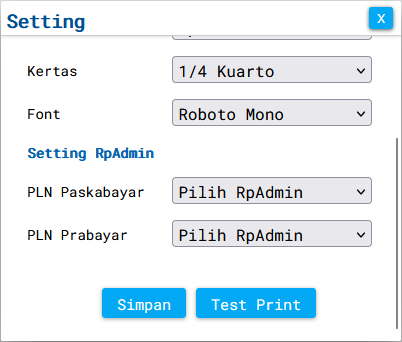
Catatan: Pada Tampilan Baru, bagian Setting RpAdmin untuk PLN berada di jendela yang sama, terpisah dari pengaturan printer. Pengaturan admin PLN tidak tampak pada contoh Tampilan Lama. Jangan mengubah nilai RpAdmin hanya untuk memperbaiki pencetakan.
Setting printer pada Tampilan Lama
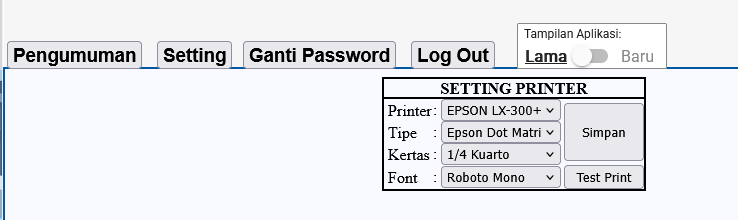
Jika Anda menggunakan Tampilan Lama, klik tombol Setting di kiri bawah aplikasi. Di panel SETTING PRINTER, pilih Printer, Tipe, Kertas, dan Font yang sesuai. Klik Simpan, lalu Test Print. Pada contoh gambar, pengaturannya memakai printer Epson dot matrix, kertas 1/4 Kuarto, dan font Roboto Mono.
Apa yang dipilih pada setiap kolom?
| Kolom | Fungsi dan contoh |
|---|---|
| Printer | Pilih nama printer loket yang tersedia pada PC; gambar menunjukkan EPSON LX-300+II ES. |
| Tipe | Sesuaikan dengan perangkat; gambar menunjukkan Epson Dot Matrix untuk printer dot matrix. |
| Kertas | Sesuaikan dengan struk yang dipakai; gambar menunjukkan 1/4 Kuarto. |
| Font | Gambar menunjukkan Roboto Mono. Periksa hasil Test Print sebelum mengubahnya. |
Artikel lama CV Nariyah dari 2017 juga menyebut pilihan HTML untuk printer inkjet/laser. Pilihan dan hasilnya perlu dicocokkan dengan menu aplikasi serta printer Anda saat ini; tangkapan layar terbaru yang tersedia memperlihatkan konfigurasi dot matrix.
Test Print dan cetak setelah transaksi berhasil
Test Print memeriksa apakah pengaturan aplikasi dapat mengirim cetakan ke printer. Setelah hasilnya benar, amati transaksi berikutnya yang benar-benar berhasil untuk memastikan struk tercetak sesuai alur loket. Jangan membuat transaksi pembayaran baru hanya untuk mencoba printer.
Jika transaksi sudah berhasil tetapi struk tidak keluar, periksa statusnya di Laporan, lalu gunakan Cetak Ulang sesuai kebutuhan. Jangan langsung mengulang pembayaran. Lihat panduan laporan, status transaksi, dan cetak ulang.
Jika struk belum tercetak
| Gejala | Pemeriksaan |
|---|---|
| Test Print tidak keluar | Periksa printer yang dipilih, sambungan, kertas, serta kesiapan printer di Windows. Jika PC juga tidak bisa mencetak dari aplikasi lain, periksa driver/model printer. |
| Test Print keluar, tetapi struk transaksi tidak | Pastikan pengaturan telah disimpan, periksa status transaksi dan pesan pada aplikasi, lalu hubungi admin dengan informasi kendala. |
| Pratinjau cetak tidak muncul | Jika memakai tipe cetak HTML dan browser memblokir jendela cetak, izinkan pop-up khusus untuk situs aplikasi Griya Bayar. Tidak perlu mematikan pemblokiran pop-up untuk semua situs. |
| Struk terpotong atau bergeser | Periksa pilihan kertas 1/4 Kuarto pada aplikasi, pemasangan kertas, serta ukuran dan area cetak di printer. Ubah satu pengaturan setiap kali menguji. |
| Transaksi berhasil, struk belum keluar | Cek laporan terlebih dahulu, kemudian gunakan Cetak Ulang. Jangan mengulangi pembayaran tanpa memastikan status transaksi. |
Pertanyaan umum
Apakah Test Print memastikan struk akan tercetak otomatis?
Test Print membuktikan jalur cetak dapat bekerja saat diuji. Pencetakan setelah transaksi berhasil perlu dipastikan pada transaksi berikutnya. Perilaku cetak juga dapat berbeda menurut tipe printer dan cara aplikasi/browser memproses struk.
Apakah harus memilih EPSON LX-300+II ES?
Tidak. Itu nama perangkat pada contoh gambar. Pilih nama printer yang memang terpasang di komputer loket Anda.
Sumber dan batasan panduan
- Tangkapan layar Tampilan Baru dan Tampilan Lama aplikasi Griya Bayar yang diberikan admin CV Nariyah pada 27 September 2026; menunjukkan letak menu Setting, kolom Printer/Tipe/Kertas/Font, serta tombol Simpan dan Test Print.
- Artikel panduan printer CV Nariyah tahun 2017, dipakai sebagai pembanding. Jalur menu browser lama tidak dijadikan instruksi untuk browser saat ini.
Pengaturan contoh telah dicocokkan dengan tangkapan layar, tetapi keberhasilan cetak otomatis belum diuji langsung pada transaksi loket melalui panduan ini.
Bantuan admin CV Nariyah
Jika masih terkendala, sampaikan model printer, pilihan Printer/Tipe/Kertas/Font, hasil Test Print, serta pesan aplikasi. Tutupi data pelanggan yang tidak diperlukan; jangan kirim kata sandi, PIN, atau OTP. Bantuan tersedia setiap hari pukul 06.00–22.00 WIB.
Panduan terkait
- Instalasi dan kendala plugin web
- Download aplikasi dan akses web
- Setting printer dan cetak struk Android
- Kembali ke pusat panduan
Diperbarui . Disusun oleh CV Nariyah berdasarkan rujukan di atas.