
Cara Mengaktifkan Tampilan Baru Aplikasi Web Griya Bayar
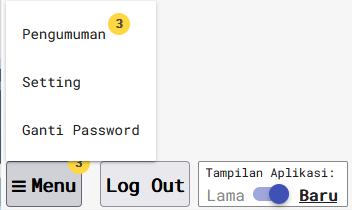
Agen atau loket Griya Bayar disarankan menggunakan Tampilan Baru. Setelah masuk ke aplikasi web, cari sakelar Tampilan Aplikasi: Lama / Baru di bagian kiri bawah layar, lalu pilih Baru. Tampilan ini menyediakan pencarian produk atau biller dan pengaturan admin PLN; letak beberapa menu serta formulir cetak ulang berbeda dari Tampilan Lama.
Langkah mengaktifkan Tampilan Baru
- Masuk ke aplikasi web Griya Bayar menggunakan akses agen Anda.
- Pada layar aplikasi, lihat area kiri bawah dan temukan tulisan Tampilan Aplikasi: Lama / Baru.
- Klik sakelar hingga pilihan Baru aktif. Contoh pada gambar memperlihatkan pilihan Baru dengan tombol sakelar di sisi kanan.
- Periksa menu Transaksi. Buka Pilih / Cari Produk untuk memastikan kolom pencarian tersedia.
Petunjuk ini berlaku untuk aplikasi web pada PC sesuai tangkapan layar, bukan menu di aplikasi Android. Jika ukuran layar berbeda, cari label Tampilan Aplikasi di area bawah antarmuka.
Apa yang berbeda dari Tampilan Lama?
| Fitur | Tampilan Lama | Tampilan Baru |
|---|---|---|
| Produk atau biller | Daftar Pilih Produk tanpa kolom pencarian. | Kolom Pilih / Cari Produk untuk mengetik nama produk atau biller. |
| Menu Setting | Tombol Setting terlihat langsung di kiri bawah. | Klik Menu di kiri bawah, lalu pilih Setting. |
| Admin PLN | Pengaturan admin PLN tidak terlihat pada contoh Tampilan Lama. | Bagian Setting RpAdmin tersedia di jendela Setting, terpisah dari Setting Printer. |
| Cetak Ulang | Form No. Pelanggan, Produk, dan Periode Tagihan (bulan/tahun). | Pilih pencarian berdasarkan Nomor Pelanggan atau Tgl Transaksi; formulir mengikuti pilihan. |
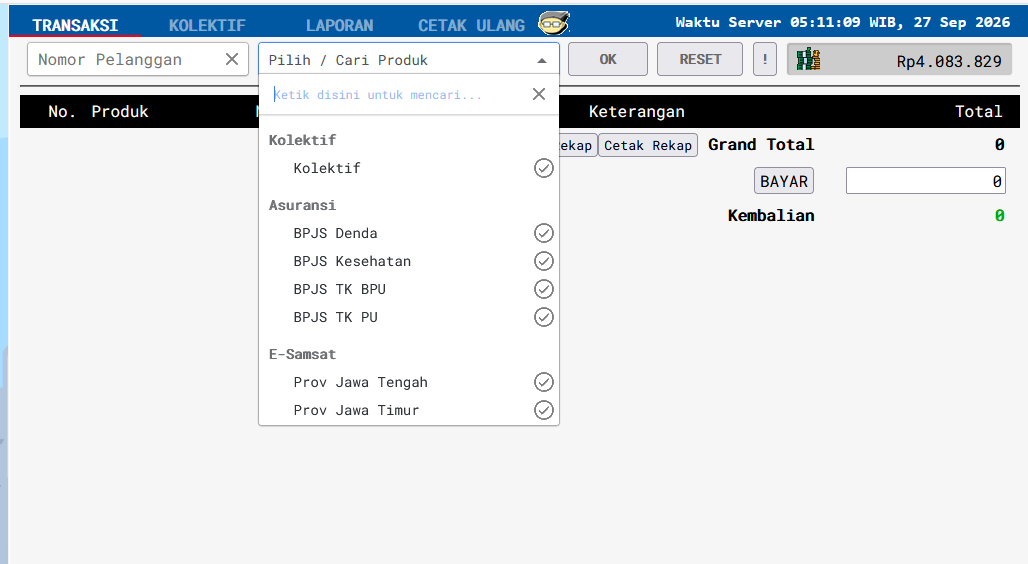
Pencarian membantu saat daftar jenis pembayaran panjang. Tetap cocokkan nama produk, nomor pelanggan, periode, dan biaya yang tampil sebelum melakukan pembayaran. Lihat panduan transaksi Griya Bayar untuk langkah selanjutnya.
Di mana menu Setting pada Tampilan Baru?
Di Tampilan Baru, klik Menu di kiri bawah, kemudian pilih Setting. Di sinilah agen menemukan pengaturan printer. Bagian Setting RpAdmin untuk PLN berada terpisah di jendela yang sama. Jangan mengubah nilai admin PLN hanya untuk mencoba printer; gunakan ketentuan layanan loket yang berlaku. Pada Tampilan Lama, tombol Setting terlihat langsung di kiri bawah.
Jika ingin mencetak struk secara otomatis setelah transaksi berhasil, ikuti panduan setting printer di aplikasi Griya Bayar: pilih printer, tipe, kertas, dan font, simpan, kemudian lakukan Test Print.
Cetak ulang pada Tampilan Baru
Tab Cetak Ulang tetap berada di baris atas. Pada Tampilan Baru, pilih Nomor Pelanggan atau Tgl Transaksi pada bagian Cari Berdasarkan. Contoh formulir Nomor Pelanggan meminta nomor pelanggan dan periode tagihan; produk dapat dipilih untuk mempersempit pencarian. Setelah klik Cari, cocokkan transaksi yang benar sebelum mencetak. Jika memilih Tgl Transaksi, ikuti kolom yang muncul pada mode tersebut.
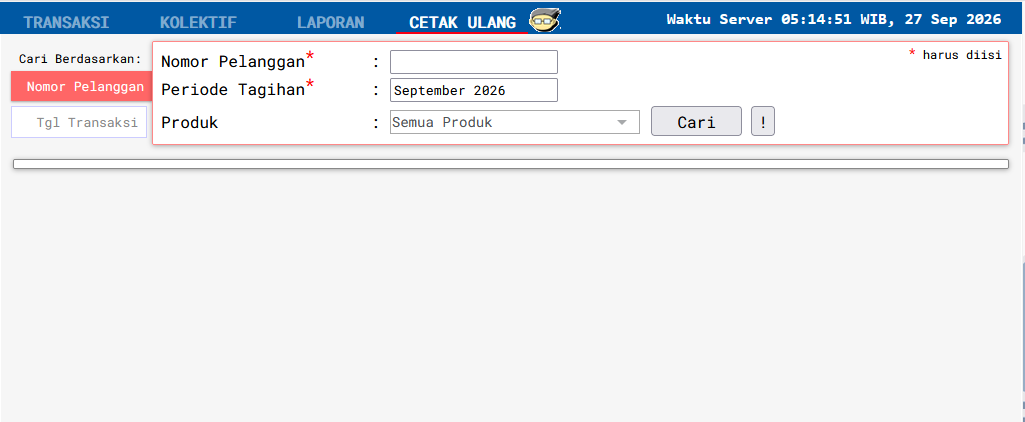
Cetak ulang bukan transaksi pembayaran baru. Jika status belum jelas, periksa laporan lebih dulu dan jangan langsung mengulangi pembayaran. Baca panduan laporan, status, dan cetak ulang.
Jika pilihan Baru tidak ditemukan
Pastikan Anda sudah masuk ke aplikasi web dan lihat bagian kiri bawah layar. Jika sakelar atau menu belum muncul, sampaikan kepada admin CV Nariyah perangkat, browser, dan tampilan yang terlihat. Jangan kirim kata sandi, PIN, atau OTP. Bantuan tersedia setiap hari pukul 06.00–22.00 WIB.
Kembali ke pusat panduan Griya Bayar · Hubungi admin CV Nariyah
Sumber tampilan
Langkah dan perbandingan fitur disusun dari tangkapan layar aplikasi web Tampilan Lama dan Tampilan Baru yang diberikan pengelola CV Nariyah pada 27 September 2026. Contoh layar tidak menampilkan hasil transaksi atau nilai admin PLN yang harus dipilih setiap loket.
Diperbarui . Disusun oleh CV Nariyah.