
Beranda › Panduan › Transaksi Kolektif
Panduan singkat: buka tab Kolektif di aplikasi web Griya Bayar, pilih daftar yang sudah ada atau buat kolektif baru, tambahkan produk dan nomor pelanggan, periksa anggotanya, lalu simpan. Gunakan tombol Transaksi hanya setelah rincian pembayaran diperiksa.
Apa itu daftar kolektif?
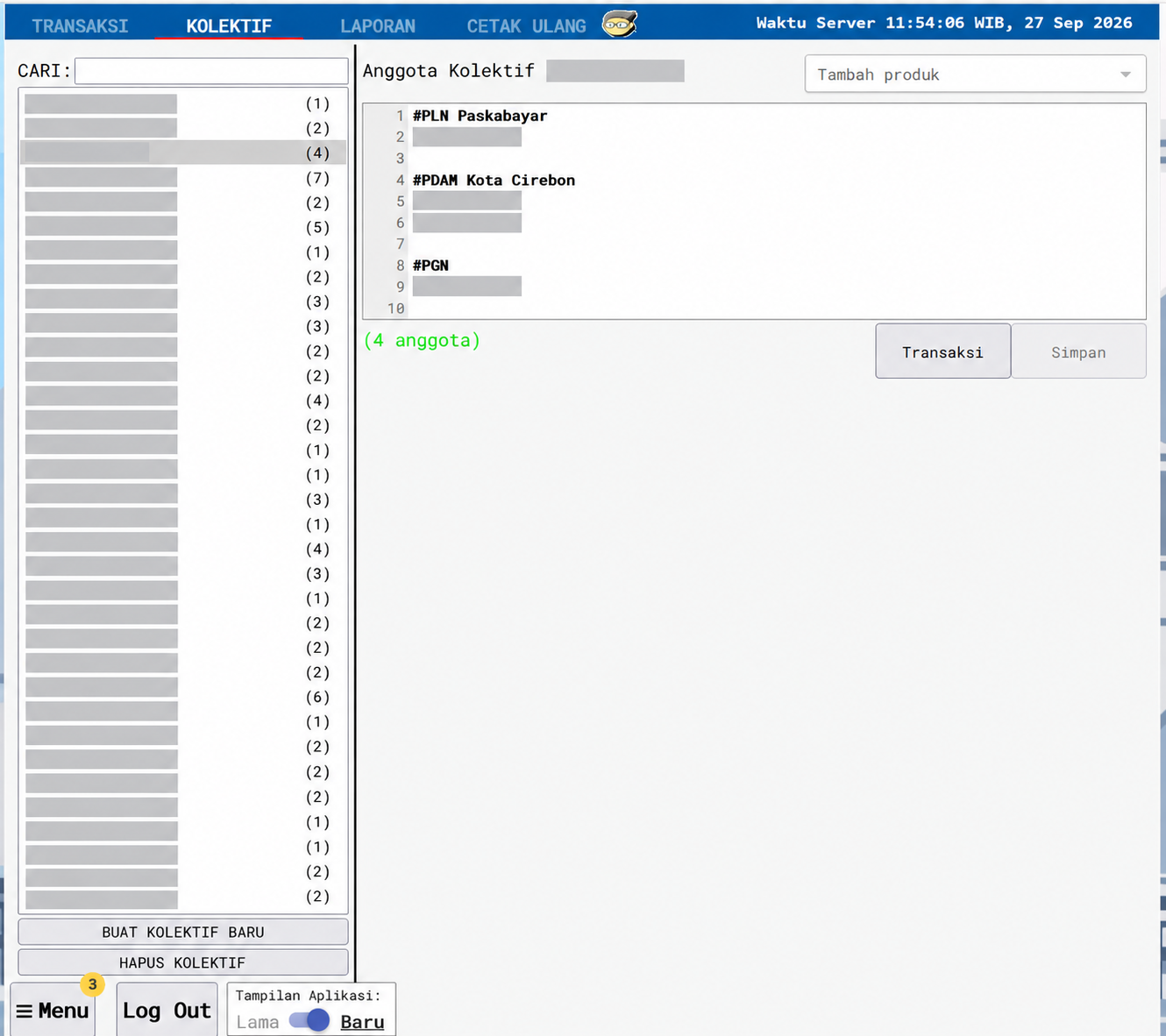
Daftar kolektif membantu loket mengelompokkan beberapa nomor pelanggan yang dilayani berulang. Pada Tampilan Baru aplikasi web Griya Bayar yang diperiksa 27 September 2026, tab Kolektif terlihat di bagian atas, berdampingan dengan Transaksi, Laporan, dan Cetak Ulang. Daftar kolektif berada di kolom kiri; rincian Anggota Kolektif tampil di kanan. Contoh tampilan memperlihatkan PLN Pascabayar, PDAM, dan PGN dalam satu kolektif. Produk yang dapat dipilih mengikuti menu pada akun Anda.
Membuat atau membuka daftar kolektif
- Masuk ke aplikasi web Griya Bayar. Bila masih memakai tampilan lama, lihat cara mengaktifkan Tampilan Baru.
- Klik tab Kolektif di bagian atas. Untuk mencari daftar yang sudah tersimpan, gunakan kolom Cari di kiri lalu pilih nama kolektif. Angka dalam tanda kurung menunjukkan jumlah anggota yang terlihat pada daftar.
- Untuk membuat daftar, klik Buat Kolektif Baru di bagian bawah kolom kiri, lalu ikuti isian nama kolektif yang ditampilkan aplikasi.
- Di panel Anggota Kolektif, pilih Tambah produk. Pilih produk yang sesuai, lalu masukkan nomor pelanggan atau identitas tagihan sesuai petunjuk pada aplikasi. Ulangi untuk setiap anggota.
- Periksa kembali nama kolektif, jenis produk, setiap nomor pelanggan, dan jumlah anggota. Pastikan tidak ada nomor salah atau anggota yang terdaftar dua kali.
- Klik Simpan untuk menyimpan perubahan daftar. Menyimpan daftar bukan berarti tagihan sudah dibayar.
Tombol Hapus Kolektif berada di bawah daftar kiri. Gunakan hanya jika Anda memang ingin menghapus daftar yang dipilih; tombol ini tidak diperlukan untuk mengecek atau membayar tagihan.
Membayar transaksi kolektif dengan aman
- Pilih daftar kolektif yang benar. Sebelum melanjutkan pembayaran, cocokkan nomor pelanggan dan produk dengan catatan pelanggan.
- Klik Transaksi hanya jika Anda memang akan membayar. Ikuti tampilan pemeriksaan atau konfirmasi yang muncul dan periksa nama pelanggan, periode, nominal, biaya admin, serta total yang ditampilkan aplikasi. Pastikan saldo cukup dan pelanggan menyetujui rincian tersebut.
- Jalankan pembayaran satu kali sesuai petunjuk aplikasi. Jangan menilai berhasil hanya dari tombol yang telah ditekan; periksa status hasil setiap anggota.
- Buka tab Laporan untuk memeriksa transaksi. Gunakan Cetak Ulang jika status berhasil dan bukti perlu dicetak kembali. Lihat panduan laporan, status, dan cetak ulang.
Jika ada tagihan yang tertunda atau gagal
Jangan langsung menjalankan kembali seluruh kolektif. Periksa hasil masing-masing anggota pada Laporan, catat waktu dan nomor referensi transaksi yang bermasalah, lalu hubungi admin CV Nariyah jika status belum jelas. Jangan mengirim kata sandi, PIN, atau kode verifikasi.
Pertanyaan singkat
Apakah tombol Simpan langsung membayar tagihan?
Tidak. Simpan digunakan untuk menyimpan daftar anggota kolektif. Pembayaran dilakukan melalui tindakan Transaksi setelah rincian diperiksa.
Apakah semua produk bisa dimasukkan ke satu kolektif?
Pilihannya mengikuti menu Tambah produk pada akun dan versi aplikasi yang dipakai. Jangan menganggap produk tersedia jika tidak muncul pada aplikasi.
Bagaimana jika tab Kolektif tidak terlihat?
Pastikan Anda memakai Tampilan Baru dan telah login dengan akun yang sesuai. Jika menu tetap tidak terlihat, tanyakan kepada admin CV Nariyah.
Petunjuk ini mengikuti tampilan aplikasi web Griya Bayar pada 27 September 2026. Nama produk, rincian pembayaran, dan pilihan yang tersedia dapat berbeda menurut akun; tampilan aplikasi saat transaksi menjadi acuan.