
Cara Cek MAC Address PC atau Laptop di Windows 7, 8, 10, dan 11
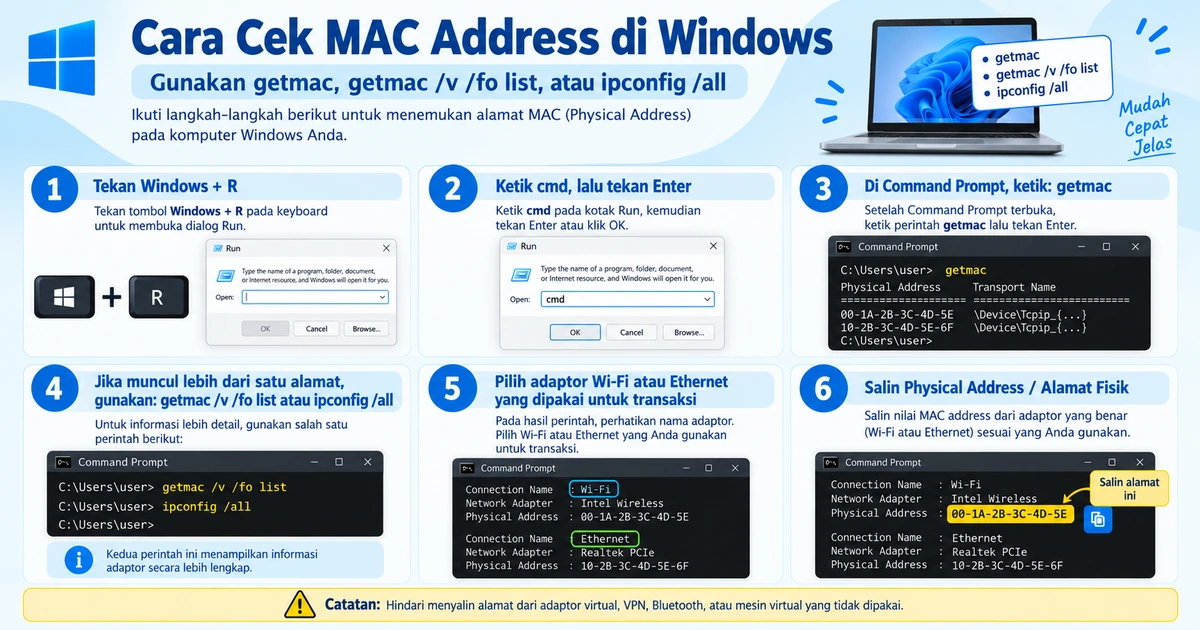
Jawaban singkat: tekan Windows + R, ketik cmd, lalu tekan Enter. Untuk cara paling cepat, ketik getmac dan tekan Enter. Jika muncul lebih dari satu alamat atau Anda perlu memastikan adaptor yang digunakan, jalankan getmac /v /fo list atau ipconfig /all. Pilih adaptor Wi-Fi atau Ethernet yang dipakai untuk transaksi, lalu salin nilai Physical Address atau Alamat Fisik, misalnya 00-1A-2B-3C-4D-5E.
MAC address PC/laptop tidak wajib diisi saat mendaftar dan bisa menyusul. Pada formulir pendaftaran agen Griya Bayar, kolom ini muncul jika Anda memilih PC/Laptop saja atau PC dan HP Android. Jika belum mengetahui MAC address, kosongkan kolom tersebut dan lanjutkan pendaftaran. Tim Griya Bayar CV Nariyah siap memandu Anda mengeceknya. Jika sudah mengetahui alamatnya, isi data dari perangkat Anda sendiri, bukan nomor contoh di atas.
Cara cepat cek MAC Address dengan getmac
Perintah getmac menampilkan MAC address dari kartu jaringan pada komputer tanpa perlu menelusuri seluruh informasi konfigurasi jaringan.
- Tekan Windows + R.
- Ketik
cmd, lalu tekan Enter. - Di Command Prompt, ketik
getmac, lalu tekan Enter. - Lihat kolom Physical Address. Jika hanya ada satu adaptor jaringan aktif, alamat tersebut biasanya yang dibutuhkan.
- Jika muncul beberapa alamat, ketik
getmac /v /fo listagar nama koneksi dan adaptor lebih mudah dikenali. Pilih adaptor Wi-Fi atau Ethernet yang benar-benar dipakai untuk transaksi.
Catatan: bila masih ragu memilih adaptor, gunakan ipconfig /all karena informasi adaptor ditampilkan lebih lengkap. Jangan menyalin alamat dari adaptor virtual, VPN, Bluetooth, atau mesin virtual yang tidak digunakan untuk transaksi.
Langkah menurut versi Windows
Windows 7
- Klik tombol Start di kiri bawah.
- Ketik
cmdpada kotak pencarian, lalu buka Command Prompt. - Ketik
ipconfig /alldan tekan Enter. - Temukan bagian adaptor jaringan yang digunakan: Wireless LAN adapter untuk Wi-Fi atau Ethernet adapter/Local Area Connection untuk kabel.
- Salin baris Physical Address.
Windows 8 atau 8.1
- Buka layar Start dan ketik
cmd, lalu buka Command Prompt. Anda juga dapat menekan Windows + R, mengetikcmd, lalu menekan Enter. - Ketik
ipconfig /alldan tekan Enter. - Pada adaptor Wi-Fi atau Ethernet yang dipakai, catat Physical Address.
Windows 10
- Klik Start/Cari, ketik
cmd, lalu buka Command Prompt. - Jalankan
ipconfig /all. - Periksa bagian adaptor jaringan yang akan dipakai. Salin Physical Address, bukan alamat IPv4 atau IPv6.
Windows 11
- Klik ikon Cari di taskbar, ketik
cmd, lalu buka Command Prompt. Jika Windows Terminal terbuka, perintah yang sama tetap dapat dijalankan. - Ketik
ipconfig /alldan tekan Enter. - Di bagian adaptor Wi-Fi atau Ethernet yang digunakan, salin nilai Physical Address.
Memilih MAC address yang sesuai
- Jika PC/laptop transaksi menggunakan Wi-Fi, pilih alamat pada adaptor Wi-Fi.
- Jika menggunakan kabel LAN, pilih alamat pada adaptor Ethernet.
- Lewati adaptor virtual yang tidak dipakai, misalnya VPN, Bluetooth, atau mesin virtual. Satu komputer dapat menampilkan beberapa alamat fisik.
- Salin enam pasang karakter heksadesimal lengkap beserta tanda hubung atau titik dua, contohnya
00-1A-2B-3C-4D-5E. - Jika berganti antara Wi-Fi dan kabel atau masih ragu memilih adaptor, kolom MAC address boleh dikosongkan saat mendaftar. Minta panduan tim Griya Bayar CV Nariyah untuk melengkapinya kemudian.
Alamat IP berbeda dari MAC address. 192.168.1.10 adalah contoh alamat IP dan bukan isian MAC. Jika koneksi Wi-Fi memakai fitur random hardware addresses, alamat yang digunakan saat tersambung bisa berbeda dari alamat fisik adaptor. Sampaikan hal itu kepada admin bila diminta pencocokan perangkat.
Pertanyaan yang sering diajukan
Apakah MAC address wajib diisi saat mendaftar?
Tidak. MAC address PC/laptop bersifat opsional pada pendaftaran dan bisa menyusul. Jika belum tahu cara mengeceknya, kosongkan kolom tersebut dan lanjutkan pendaftaran. Tim Griya Bayar CV Nariyah siap memandu Anda.
Apakah perlu memasang aplikasi untuk melihat MAC address?
Tidak. Command Prompt sudah tersedia di Windows. Perintah ipconfig /all menampilkan informasi adaptor jaringan pada PC/laptop.
Apakah MAC address sama dengan alamat IP?
Tidak. Isi nilai Physical Address/Alamat Fisik dari adaptor yang digunakan, bukan IPv4 Address, IPv6 Address, atau Default Gateway.
Lebih mudah memakai getmac atau ipconfig /all?
getmac lebih cepat jika Anda hanya ingin melihat MAC address. Jika komputer menampilkan beberapa adaptor dan Anda perlu memastikan mana yang digunakan untuk Wi-Fi atau kabel LAN, jalankan getmac /v /fo list atau gunakan ipconfig /all untuk informasi yang lebih lengkap.
Apakah pengguna yang hanya memakai Android perlu mengisi MAC PC?
Tidak. Pengguna yang hanya memakai HP/tablet Android tidak perlu mengisi MAC PC/laptop. Untuk pilihan perangkat yang mencakup PC/laptop, kolom MAC tetap opsional dan bisa dilengkapi kemudian.
Rujukan teknis: dokumentasi perintah getmac Microsoft, dokumentasi perintah ipconfig Microsoft, dan penjelasan Microsoft tentang alamat perangkat Wi-Fi acak.
Langkah berikutnya
- Lanjutkan pendaftaran agen — MAC address boleh menyusul
- Pelajari proses penerimaan ID agen
- Kembali ke pusat panduan
Diperbarui . Pengelola layanan dan bantuan: CV Nariyah.